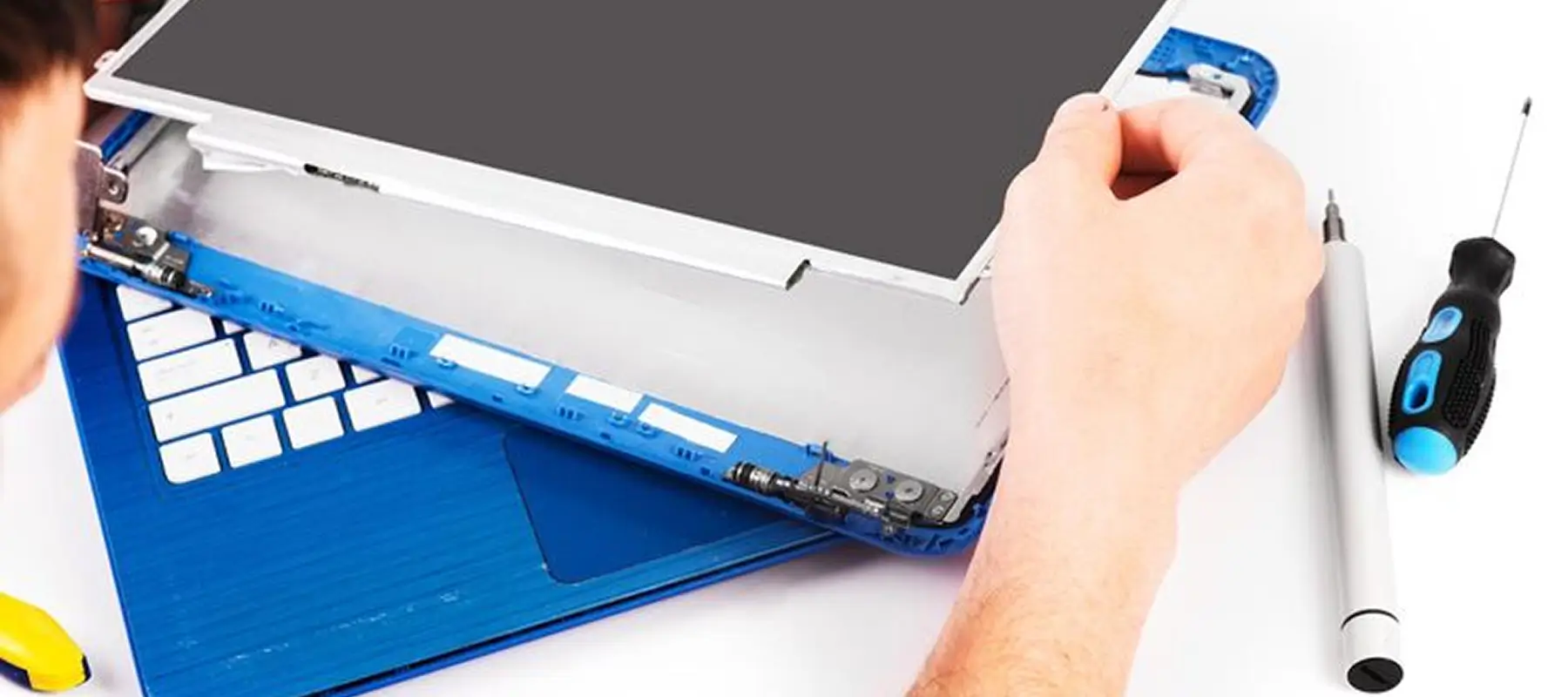
Tela do notebook preta, piscando ou quebrada: qual a diferença?
Os problemas na tela do notebook podem parecer iguais à primeira vista, mas uma tela preta, uma imagem piscando e um vidro quebrado nem sempre têm a mesma causa. O notebook depende de vários componentes para produzir e apresentar a imagem, e cada sintoma pode apontar para uma etapa diferente. Conhecer essa distinção ajuda a explicar o defeito, entender os possíveis reparos e evitar a troca da tela sem necessidade.
Tela preta: nem sempre significa painel quebrado
Se o notebook liga, mas a tela continua escura, primeiro observe se aparecem luzes, sons ou o logotipo do fabricante. Um aparelho que não recebe energia exige uma investigação diferente de outro que inicia normalmente, mas não apresenta imagem.
Também vale conferir o brilho e se a imagem não está direcionada apenas para um monitor externo. Quando possível, conectar uma tela adicional compatível pode ajudar: se ela funciona, a investigação tende a se concentrar na exibição do próprio notebook. Entretanto, isso não prova automaticamente que o painel precisa ser trocado. Cabos internos, configurações e outros componentes ainda podem estar envolvidos. Quando a imagem aparece, mas oscila, a natureza do problema já muda.
Tela piscando: observe quando isso acontece
Uma imagem que oscila ou pisca pode ter relação com configurações, drivers de vídeo ou conexão interna. Os drivers são os programas que permitem ao sistema controlar os componentes. Quando há incompatibilidade após uma atualização, por exemplo, a imagem pode ficar instável.
Tente perceber se a piscada começa antes de o Windows carregar, apenas em um aplicativo ou quando você movimenta a tampa. Se a falha depende da posição da tela, isso é uma informação importante para uma futura avaliação, mas não é motivo para abrir a dobradiça por conta própria. Forçar a tampa pode piorar um cabo já danificado. Os cuidados são outros quando há trincas, manchas ou sinais claros de impacto.
Tela quebrada: vidro rachado, manchas e linhas
Após uma queda ou pressão sobre a tampa, podem aparecer trincas visíveis, áreas escuras, linhas coloridas e manchas que parecem tinta espalhada. Esses sinais costumam indicar dano físico no conjunto da tela. Em notebooks, o painel geralmente integra várias camadas e nem sempre existe a possibilidade de trocar somente um vidro externo.
Se a imagem ainda aparece, isso não quer dizer que o aparelho esteja seguro para uso contínuo. Trincas e partes soltas podem piorar com o movimento. Evite pressionar a área danificada para tentar “corrigir” a imagem e não aplique líquidos ou adesivos improvisados. A aparência do dano, por si só, ainda não determina qual peça precisará ser substituída.

Sempre será necessário colocar uma tela nova?
Não. Uma configuração de exibição incorreta ou um problema de software pode ser resolvido sem substituir o painel. Por outro lado, rachaduras internas e áreas de imagem permanentemente danificadas frequentemente exigem troca do conjunto compatível.
É importante identificar a marca e o modelo exato do notebook, porque telas com tamanho parecido podem ter conectores, resolução e encaixes diferentes. Se o equipamento também não responde ao botão de energia, confira os cuidados explicados em notebook não liga antes de atribuir tudo ao painel.
Evite instalar aplicativos que prometem detectar “tela quebrada” automaticamente. Eles podem verificar algumas funções de imagem, mas não substituem a inspeção física e nem conseguem identificar, com segurança, a origem de todos os problemas de cabo ou painel. Antes de decidir pelo reparo, algumas verificações externas ajudam a descrever a falha.
Quais testes são seguros antes da avaliação?
Reinicie o notebook quando ele ainda responder normalmente, confira o brilho e observe em quais situações a imagem falha. Se tiver um monitor externo que funcione, use-o com cuidado para comparar o comportamento. Faça anotações ou grave um vídeo curto, se possível, para mostrar a oscilação que nem sempre aparece durante o atendimento.
Se o notebook continua utilizável, faça backup dos documentos antes de entregá-lo para manutenção. Uma falha de imagem não apaga necessariamente seus arquivos, mas preservar o que é importante continua sendo uma boa medida antes de qualquer procedimento. Depois dos testes, o passo seguinte é escolher a intervenção compatível com o defeito.
Como decidir o reparo?
Se a tela segue preta, pisca ou apresenta manchas, não é necessário adivinhar se precisa trocar o painel. Observe se houve queda, se a imagem muda com a tampa e se aparece em um monitor externo. Com essas informações, você pode pedir um diagnóstico à Sobral e entender as opções de reparo para o seu notebook.
 FALE COM A SOBRAL
Seu equipamento precisa de atenção?
Explique o que está acontecendo. Você será direcionado ao WhatsApp com a mensagem pronta para enviar.
Mais artigos para você
Formatar o Windows apaga tudo? Saiba o que salvar antes
Antes de formatar o Windows, é importante saber o que pode ser apagado e quais arquivos precisam de backup.
Notebook superaquecendo e desligando sozinho: o que fazer?
Um notebook ficar morno durante uma chamada de vídeo ou jogo é esperado. O problema é quando ele aquece demais, faz muito…

Bateria do notebook não carrega: quando pode ser hora de trocar?
Bateria sem carregar não significa necessariamente troca: carregador, conector e ajustes do sistema também influenciam.