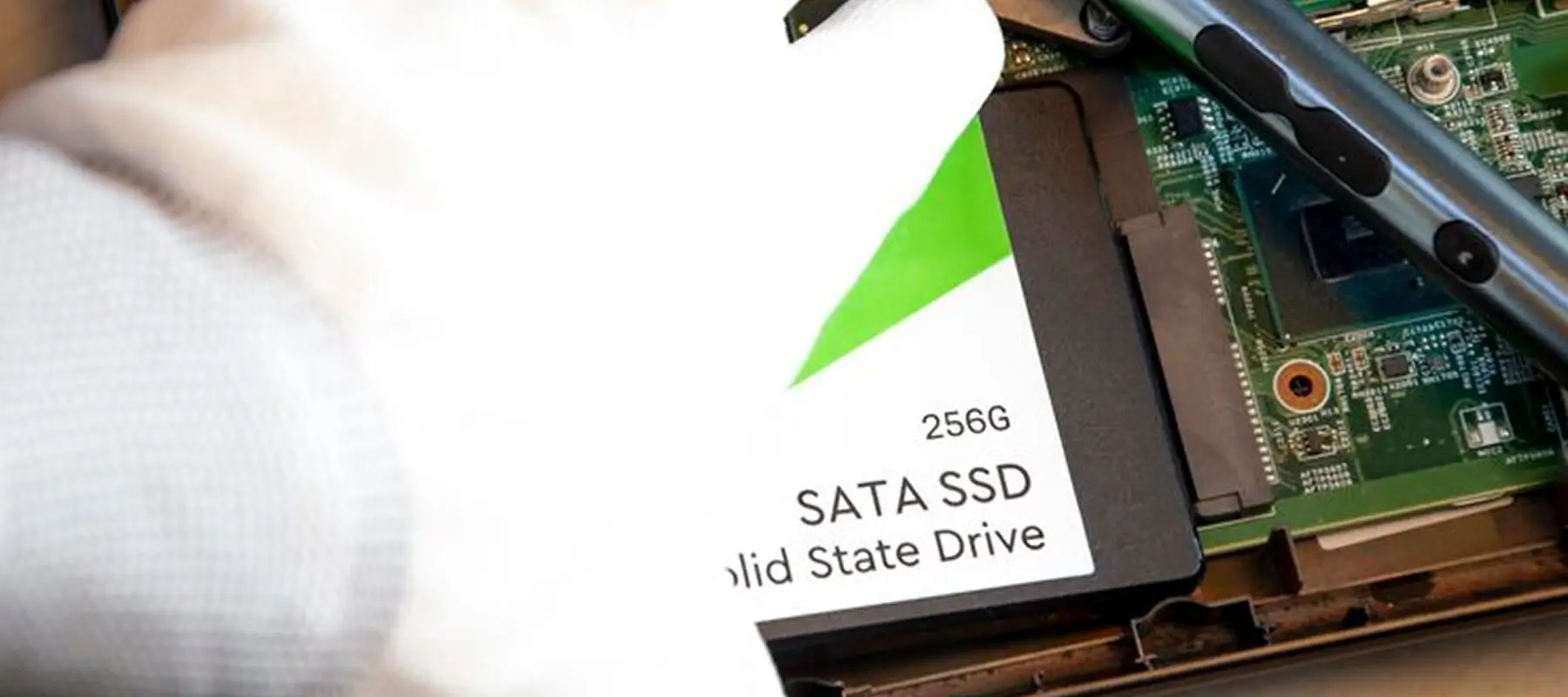
Notebook lento? 5 sinais de que um upgrade de SSD pode ajudar
Seu notebook demora para iniciar, parece pensar demais antes de abrir um programa e fica parado em tarefas que antes eram simples? Isso não significa necessariamente que ele chegou ao fim da vida útil. Em alguns modelos, principalmente os que ainda utilizam HD, instalar um SSD pode melhorar bastante a experiência. Mas o upgrade para SSD em um notebook lento não resolve qualquer travamento. Veja cinco sinais que ajudam a reconhecer quando a troca de armazenamento faz sentido e o que verificar antes de investir no serviço.
1. O Windows leva muito tempo para ficar pronto
A espera não termina quando aparece a área de trabalho. Às vezes os ícones já estão na tela, mas o navegador demora para responder porque o computador continua carregando arquivos e serviços. Em um notebook com HD mecânico, essa leitura pode ser um dos pontos mais lentos do processo.
O SSD acessa informações de outra maneira, sem as peças móveis do HD, e por isso costuma reduzir o tempo de inicialização. Ainda assim, vale conferir quantos aplicativos iniciam junto com o Windows. Se forem muitos, parte da demora pode estar nos próprios programas, não apenas na unidade de armazenamento. Além da demora para iniciar, observe o tempo que os programas levam para responder.
2. Até programas simples demoram para abrir
Quando você clica no navegador, no editor de texto ou em uma pasta e precisa esperar bastante, o notebook pode estar gastando muito tempo buscando arquivos. Essa dificuldade costuma ficar mais visível em equipamentos antigos, especialmente se o sistema está instalado em um HD tradicional.
Com um SSD, o acesso aos arquivos geralmente é mais rápido, tornando essas atividades mais ágeis. Entretanto, se o aplicativo abre rapidamente e trava só depois, durante o uso, talvez a dificuldade esteja em pouca memória RAM, em atualizações ou em outro componente. Quando a espera se repete, o uso do disco pode trazer uma pista mais objetiva.
3. O disco fica ocupado quase o tempo todo
No Windows, pressione Ctrl + Shift + Esc para abrir o Gerenciador de Tarefas e observe a atividade do disco enquanto usa o notebook. Se a unidade permanece muito ocupada mesmo durante tarefas leves, vale investigar o que está causando esse movimento. Antivírus, atualizações e processos do sistema também podem contribuir para a atividade.
Uma leitura isolada não confirma defeito nem prova que trocar a unidade será a solução. O melhor é relacionar o que aparece na tela com a lentidão percebida. Esse dado ganha sentido quando comparado ao tempo gasto com arquivos maiores.

4. Copiar arquivos e carregar projetos virou uma espera
Mover muitas fotos, abrir uma biblioteca de documentos ou carregar um programa com vários arquivos pode levar bastante tempo em um HD antigo. O SSD tende a melhorar essas operações, especialmente quando o próprio armazenamento é o fator limitante.
A melhora não será igual em todas as situações. Se a transferência depende de um pendrive lento ou de uma internet ruim, trocar a unidade interna não elimina esses obstáculos. Também vale conferir se o notebook oferece conexão compatível com o SSD escolhido; explicamos as diferenças em nosso guia sobre SSD SATA e NVMe. Ainda assim, desempenho não é só velocidade: importa saber se o notebook atende ao seu uso.
5. O notebook ainda serve para você, mas parece cansado
Talvez a tela, o teclado e o processador ainda atendam perfeitamente às suas tarefas, e o único incômodo seja a espera constante para carregar o sistema e os programas. Nesse cenário, um SSD pode ser uma alternativa interessante à compra de outro notebook.
Já um equipamento que superaquece, desliga ou apresenta defeitos de memória precisa de uma investigação mais ampla. Não faz sentido investir em armazenamento novo sem considerar os demais sintomas e o custo total da melhoria. Se ele continua útil, vale confirmar a compatibilidade antes de comprar o SSD.
O que conferir antes de fazer o upgrade?
Primeiro, descubra se o notebook já tem SSD e se há espaço para instalar uma segunda unidade ou se será necessário substituir a atual. Confira o tipo de conexão aceito pelo modelo e faça backup dos documentos importantes.
Se você reconheceu vários desses sinais, não compre um SSD apenas pela promessa de velocidade. Primeiro, confirme o tipo de armazenamento atual e a compatibilidade do notebook. A Sobral pode avaliar a lentidão e orientar se o upgrade realmente vale a pena, levando em conta também seus arquivos e a forma como você usa o aparelho.
 FALE COM A SOBRAL
Seu equipamento precisa de atenção?
Explique o que está acontecendo. Você será direcionado ao WhatsApp com a mensagem pronta para enviar.
Mais artigos para você
Formatar o Windows apaga tudo? Saiba o que salvar antes
Antes de formatar o Windows, é importante saber o que pode ser apagado e quais arquivos precisam de backup.
Tela do notebook preta, piscando ou quebrada: qual a diferença?
Os problemas na tela do notebook podem parecer iguais à primeira vista, mas uma tela preta, uma imagem piscando e um vidro…
Notebook superaquecendo e desligando sozinho: o que fazer?
Um notebook ficar morno durante uma chamada de vídeo ou jogo é esperado. O problema é quando ele aquece demais, faz muito…