PC esquentando muito: quando a limpeza interna é necessária?
É normal sentir ar quente saindo do gabinete, principalmente durante jogos ou programas pesados. O computador produz calor enquanto trabalha, e as ventoinhas existem justamente para ajudar a removê-lo. A preocupação começa quando o PC esquenta muito, fica barulhento o tempo todo, perde velocidade ou desliga sem aviso. Nesses casos, a limpeza interna pode ser necessária, mas não é correto assumir que toda temperatura elevada vem apenas da poeira. Entender como funciona a refrigeração ajuda a decidir o que fazer.
Por que o computador esquenta?
O processador e a placa de vídeo realizam milhares de operações e geram calor durante esse trabalho. Para manter tudo funcionando, o computador utiliza dissipadores, ventoinhas e entradas de ar. Parte do ar mais fresco entra no gabinete e o ar aquecido é retirado. Esse fluxo precisa estar livre para que o sistema consiga se resfriar.
Quanto maior a exigência dos programas, maior pode ser a temperatura. Por isso, um computador ficar mais quente durante um jogo não significa, sozinho, que há defeito. O que merece atenção é uma mudança brusca no comportamento ou calor excessivo mesmo quando quase nada está aberto. Quando essa circulação encontra obstáculos, a poeira pode começar a fazer diferença.
Como a poeira atrapalha a refrigeração?
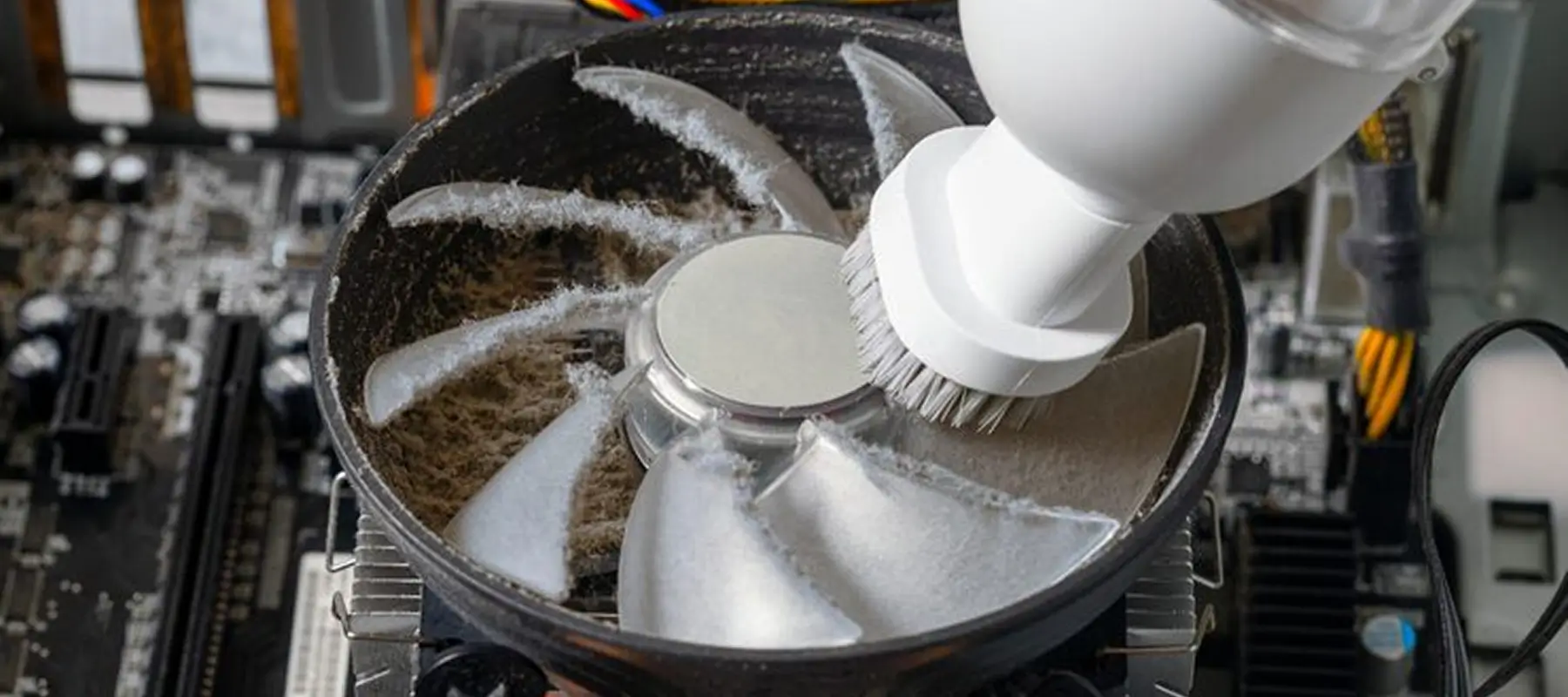
Com o tempo, poeira e pequenos fiapos podem se acumular nos filtros, nas ventoinhas e nas aletas dos dissipadores, que são as partes metálicas por onde o calor se espalha. Quando essas passagens ficam obstruídas, o ar circula com dificuldade. A ventoinha pode girar mais rápido e fazer mais barulho sem conseguir resfriar bem os componentes.
A situação costuma piorar em ambientes com muito pó, pelos de animais ou pouca ventilação. Observe o gabinete por fora: grades de entrada de ar tomadas por poeira são um sinal para programar uma limpeza. Isso não significa que seja seguro sair desmontando peças ou soprando ar de qualquer jeito dentro do computador.
Verificar o fluxo de ar por fora não substitui uma medição de temperatura, mas ajuda a identificar hábitos que podem piorar a ventilação, como manter o computador em um móvel fechado. O comportamento do equipamento ajuda a perceber quando essa obstrução já afeta o uso.
Quais sinais indicam que algo não está bem?
Além de ventoinhas muito barulhentas, você pode notar jogos que antes funcionavam normalmente começando a apresentar quedas de desempenho. Muitos processadores diminuem a velocidade automaticamente quando aquecem demais, tentando evitar danos. Travamentos e desligamentos inesperados também merecem investigação.
No entanto, esses sintomas não provam que a causa é temperatura. Fonte de alimentação, memória ou programas com problemas podem provocar comportamentos parecidos. Observe quando a falha acontece, quais aplicativos estavam abertos e se o computador volta ao normal depois de descansar. Essas informações são mais úteis do que tentar adivinhar a peça defeituosa. Identificar os sinais é importante porque nem toda manutenção térmica envolve o mesmo procedimento.

Limpeza e troca de pasta térmica são a mesma coisa?
Não. A limpeza remove poeira e obstruções das passagens de ar. A pasta térmica fica entre o processador e o dissipador, melhorando a transferência de calor entre as duas superfícies. Ela pode precisar de substituição em determinadas condições, mas não deve ser trocada automaticamente a cada limpeza.
Se quiser entender melhor essa parte, explicamos quanto tempo dura a pasta térmica e quais sinais justificam avaliar sua condição. O importante é analisar o conjunto: ventoinhas, circulação de ar, montagem e comportamento do processador.
Vale lembrar que nem toda ventoinha barulhenta está com defeito. Às vezes ela apenas está compensando um trabalho mais pesado do computador. O que chama a atenção é o ruído novo, irregular ou persistente quando o uso continua leve. Nesse caso, insistir em jogos ou programas exigentes pode dificultar ainda mais o funcionamento. Com essa diferença clara, é possível começar por cuidados externos e seguros.
O que é seguro fazer em casa?
Coloque o gabinete em um local ventilado, sem encostar as saídas de ar na parede. Confira se os filtros externos removíveis podem ser limpos conforme o manual do fabricante e mantenha a região ao redor sem acúmulo de poeira. Antes de qualquer limpeza externa, desligue o equipamento e desconecte a energia.
Se o calor veio acompanhado de desligamentos, queda de desempenho ou barulho diferente, evite continuar exigindo do computador. Um diagnóstico pode mostrar se o problema está na limpeza, na ventilação, na pasta térmica ou em outro componente. Conte à Sobral quando esses sinais começaram para avaliar a manutenção mais adequada, sem intervenções desnecessárias.
 FALE COM A SOBRAL
Seu equipamento precisa de atenção?
Explique o que está acontecendo. Você será direcionado ao WhatsApp com a mensagem pronta para enviar.
Mais artigos para você
Formatar o Windows apaga tudo? Saiba o que salvar antes
Antes de formatar o Windows, é importante saber o que pode ser apagado e quais arquivos precisam de backup.
Como saber se o computador está com vírus? Sinais e cuidados
Nem toda lentidão é vírus: anúncios suspeitos, mudanças no navegador e outros sinais ajudam a identificar o problema.

Computador liga, mas não dá vídeo: o que pode ser?
Quando o PC liga, mas não mostra imagem, a causa pode estar no monitor, nos cabos ou na própria inicialização.